

Bloqueio de estoque
1- Estoque
No dia-a-dia das empresas, inúmeras irregularidades podem ocorrer em seus estoques, problemas que vão desde controles internos inadequados a desfalques, por perdas, roubo ou deterioração, para esses casos o bloqueio de estoque se aplica a essas condições, pois impossibilita o uso desse produto para movimentações, devoluções e transferências.
Foi identificado no estoque uma caixa de piso com alguns pisos quebrados, imediatamente o expedidor realizou o bloqueio desse produto que está avariado para impedir sua venda.
2-Como cadastrar um tipo de bloqueio
O ADM oferece a tela que permite cadastrar tipos de bloqueios, ao inserir o nome é possível escolher uma opção para de tipo de produtos bloqueados: Normais, danificados e vencidos.
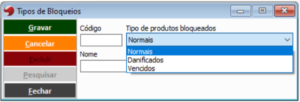
O tipo de produto bloqueado será importante para o processo devolução por bloqueio de estoque ou de transferência de bloqueio de estoque.
O ADM oferece alguns tipos de bloqueios padrões que se iniciam com o código 9.99. Tipos esses que não podem ser modificados, ou seja alterar o tipo nem mesmo o nome, caso o usuário insista, imediatamente apresentará uma mensagem informativa:
Não é permitido editar bloqueios de estoque com código acima de 9000!
3-Como gerar bloqueios de estoque
A tela oferece campos e opções especificas, que permite o usuário gerar bloqueios.
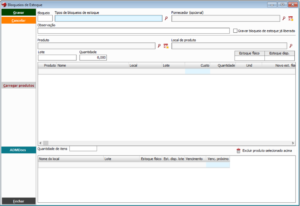
No campo “tipo de bloqueio de estoque” deve-se colocar qual o tipo de bloqueio será utilizado, no campo “Fornecedor (opcional) ”podemos informar qual é o fornecedor, para um simples bloqueio não é preciso, porém caso o usuário queira utilizar o bloqueio para transferência ou devolução o campo passa a ser obrigatório, o campo “Observação” é obrigatório ser preenchido.
Existe a opção de gravar o bloqueio já liberado, esta opção serve para qualquer tipo de movimentação no bloqueio sem precisar liberá-lo em um segundo momento.
Existem duas formas de carregar produtos:
• Pode se carregar um a um manualmente, pesquisando-o no campo produto.
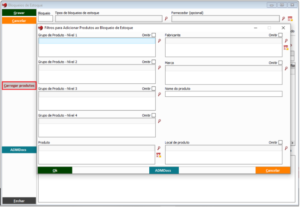
Para realizar o processo de perda o primeiro passo é utilizar o bloqueio de estoque, entre outros processos.
4- Relatório de bloqueios de estoque.
Através do Relatório podemos processá-lo com filtros e ter diferentes perspectivas de resultado, além de movimentar o bloqueio de estoque e dar continuidade a outros processos.
5-Acesso
Para acessar a tela de bloqueios de estoque é preciso que usuário tenha acesso as autorizações de telas e processos para os tipos de bloqueios, para gerar bloqueios e acessar relatórios.
Para acessar a tela de bloqueio de estoque é preciso que usuário tenha acesso as autorizações de telas e processos:
• Bloqueio de estoque;
• Relatório de Bloqueios de estoque.
Criado em 15 de abril de 2024 às 11:35:37