

Cadastro de produto
1-O conceito
O cadastro de produtos é a base da operação de um negócio que consiste em catalogar, classificar e organizar as mercadorias para um controle de vendas e estoque eficiente. A organização do cadastro de produtos pode parecer uma atividade simples, mas sua prática é essencial para organizar a gestão, aumentar a lucratividade e gerar inúmeros benefícios para a empresa.
No ADM a tela “Cadastro de Produtos” é uma das mais importantes e completa, portanto, as informações dos produtos devem ser inseridas corretamente para que seja possível realizar: Vendas, pesquisas, acompanhamento e controle de estoque, além dos relatórios gerenciais, por isso o cadastro deve ser completo. No cadastro de produtos, é necessário definir a tributação do produto, e para a definição da tributação correta, é importante conhecer a regra tributária dos itens que a empresa comercializa tanto de entrada quanto de saída.
A empresa deseja obter um acompanhamento em relação aos produtos de seu estoque. O que o ADM oferece? É oferecido um cadastro completo constando as informações e tributações referentes ao produto.
2-Como cadastrar produtos
Para iniciar o cadastro de um produto, é necessário ter todas as informações dos produtos, elas são adquiridas na compra do produto ou identificadas na nota fiscal de entrada do produto. Cada produto possui sua característica como: Nome, tributação, peso, código de barras e fornecedor.
Ao acessar a tela “Cadastro de Produtos”, o usuário poderá informar os dados do produto através de abas e campos específicos como:
• Código: Sequencial gerado e atribuído automaticamente pelo ADM. (Podese pressionar a tecla “Enter” para iniciar o cadastro de um produto;
Caso o produto seja equivalente a outro já cadastrado utilize o botão de “Copiar Produto”.
• Nome de venda: Descrição do produto a ser cadastrado, se já for um produto cadastrado você pode alterar a descrição do produto. O nome será a identificação do produto nas consultas;
• Ativo: Define se o produto é ativo ou não para uma venda ou compra;
• Usuário de inserção: Nome da empresa logada;
• Data cadastro: Essa data é definida automaticamente ao gravar um novo cadastro;
2.1- Aba – Principais
Nessa aba será informada os seguintes dados: Unidade de venda, grupo de nome popular, grupo de produto, fabricante, marca, grupo de preços de madeira, regra de depreciação de créditos de devolução de vendas por quantidade, regra de custo fixo, tipo venda sem agendamento, prazo máximo permitido na venda, tipo de entrega, dias p/ entrega, dt. validade do preço, tipo de entrega permitida e outras opções de flags.
• Unidade de venda: A unidade de venda também conhecida como unidade de medida do produto deve ser informada conforme o produto. Existem algumas unidades já pré-cadastrados no ADM. Para consultar basta clicar na lupa. No caso de cadastrar uma nova unidade acesse a tela “Cadastro de Unidades”;
• Grupo de produto: Definir o grupo referente ao produto;
• Fabricante: Informar o fabricante do produto;
• Marca: Informar a marca do produto;
• Grupo de preços de madeira: Informe o grupo de preço para madeira. Caso o produto for madeira;
• Tipo de entrega: Informe se o produto é “Pronta entrega” ou “Sob encomenda”;
• Pronta entrega: Produtos que possui estoque.
• Sob encomenda: Define se a entrega será sob encomenda,
• Dias p/ entrega: Define conforme a regra do fornecedor os dias para entrega do produto sob encomenda.
• Tipo de entrega permitida: Selecionar o tipo de entrega permitida para o produto.
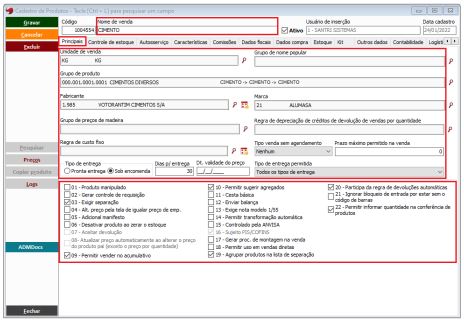
Opções de flags:
Flag 01 – Produto manipulado: Somente será usado para o “Tintométrico”;
Flag 02 -Gerar controle de requisição: Sempre que faz a entrega o ADM gera uma requisição;
Flag 03 – Exigir separação: Exige que o produto sempre seja feita a separação;
Flag 04 – Alt. preço pela tela de igualar preço de emp.: Produto que compartilha preço entre outra filial, (Menu: Cadastro-Produtos-Produtos-Custos e preços (Igualar preço de empresas);
Flag 05 – Adicional manifesto: Produto que sai para ser utilizado durante a entrega e depois retorna para a empresa. O ADM avisa que o produto irá retornar;
Flag 06 – Desativar produto ao zerar o estoque: Trava o produto ao zerar o estoque, o ADM faz a verificação e desativa o produto;
Flag 07 – Aceitar devolução: Define que o produto pode ser devolvido;
Flag 08 – Atualizar preço automaticamente ao alterar o preço do produto pai (exceto o preço por quantidade): Ao alterar o preço do produto pai será ajustado o preço automaticamente no ADM;
Flag 09 – Permitir vender no acumulativo: Define que o produto será permitido vender no acumulativo;
Flag 10 – Permitir sugerir agregados: Essa opção sugere ao vendedor o produto agregado, ou seja, se o produto for uma porta, o ADM irá sugerir uma fechadura ou dobradiça;
Flag 11 -Cesta básica: Produtos básicos concorridos no mercado, utilizado como filtro no relatório de produto;
Flag 12 – Enviar balança: Produto que necessita ser pesado, ou seja, é vendido por peso como um parafuso;
Flag 13 – Exige nota modelo 1/55: Além do cupom fiscal deve ser emitido a nota fiscal. Produtos que necessitam de garantia e nota fiscal como: furadeira, padrão elétrico etc.;
Flag 14 – Permitir transformação automática: Controle de madeira;
Flag 15 – Controlado pela ANVISA: Produtos que são controlados pela ANVISA;
Flag 16 – Sujeito PIS/COFINS: Produtos que são sujeitos a PIS/COFINS;
Flag 17 – Gerar proc. de montagem na venda:
Flag 18 – Permitir uso em vendas diretas: Permite que o produto seja vendido em vendas diretas;
Flag 19 – Agrupar produtos na lista de separação:
Flag 20 – Participa da regra de devoluções automáticas:
Flag 21 – Ignorar bloqueio de entrada por estar sem o código de barras:
Flag 22 – Permitir informar quantidade na conferência de produtos:
2.2- Aba – Controle de estoque
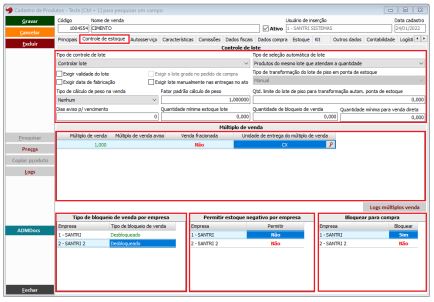
Na aba “Controle de estoque”, deve-se definir produtos que possuem a obrigatoriedade de lote e validade.
• Tipo de controle de lote: Ao selecionar uma das opções o produto passa a ser controlado por lote. O ADM possibilita tipos de controles diferentes como:
✓ Controlar lote – Possibilita inserir a quantidade de dias de vencimento do lote no cadastro do produto;
✓ Controla lote como piso (Bitola + tonalidade) – Será feito o controle do produto pela bitola e tonalidade;
✓ Controla lote como piso (Bitola + tonalidade + lote) – Será feito o controle do produto pela bitola, tonalidade e lote;
✓ Controlar lote como grade – O controle será feito por grade.
Lembrando que ao selecionar o tipo de controle de lote, dependendo da opção definida, serão habilitados alguns campos, que deverão ser preenchidas de acordo com o produto cadastrado.
• Tipo de seleção automática de lote: Permite selecionar produtos do mesmo lote que atendem a quantidade no ato da venda.
✓ Produtos do mesmo lote que atendam a quantidade – Serão informados os produtos de um mesmo lote. Primeiro para atender a quantidade solicitada, e caso não seja suficiente o ADM irá colocar produtos do próximo lote disponível;
✓ Misturar os lotes dando prioridade ao vencimento – O ADM irá mostrar o lote com vencimento, para que seja utilizado na venda e o produto com vencimento mais próximo sairá na entrega. Lembrando que ao selecionar o tipo de controle de lote, dependendo da opção definida, serão habilitados alguns campos, que deverão ser preenchidas de acordo com o produto cadastrado.
Flag- Exigir validade do lote: Para produtos que controlam data de validade;
Flag- Exigir data de fabricação: Deverá ser informada a data de fabricação na entrada do produto;
Flag- Exigir o lote grade no pedido de compra:
Flag- Exigir lote manualmente nas entregas no ato:
• Tipo de cálculo de peso na venda: Pode ser definido por: Área (Comprimento e largura), linear (Apenas comprimento) ou estribo (Comprimento, largura e transpasse).
• Fator padrão cálculo de peso:
• Qtd. limite do lote de piso para transformação autom. Ponta de estoque:
• Dias aviso p/ vencimento: Para controle de estoque, visualiza que existe vencimento próximo. Informar quantos dias antes de vencer deseja receber a mensagem de aviso.
• Quantidade mínima estoque lote: Pode-se estabelecer qual a quantidade de estoque ou armazenamento.
• Tipo de transformação do lote de piso em ponta de estoque:
• Quantidade de bloqueio de venda:
• Quantidade mínima para venda direta:
• Múltiplo de venda: Ao definir o múltiplo de vendas irá garantir que a quantidade total do produto da caixa sejam vendidas.
✓ Múltiplo de venda – Informar o valor do múltiplo que será utilizado na venda;
✓ Venda fracionada – Informar se a venda será fracionada ou não (Para selecionar basta clicar na tecla espaço do teclado);
✓ Unidade de entrega do múltiplo de venda – Informar se o produto está em caixa, saco, galão, quilo, litros etc. (Quantidade ou volume total do produto);
• Tipo de bloqueio de venda por empresa: Informa a empresa e se há bloqueio ou desbloqueio de venda (Para selecionar basta clicar na tecla espaço do teclado);
• Permitir estoque negativo por empresa: Informa a empresa e qual irá permitir o estoque negativo para os produtos (Para selecionar basta clicar na tecla espaço do teclado);
• Bloquear para compra: Informa a empresa e bloqueia ou não a compra do produto, ou seja, o produto não será mais comprado pela empresa (Para selecionar basta clicar na tecla espaço do teclado).
2.3- Aba – Autosserviço
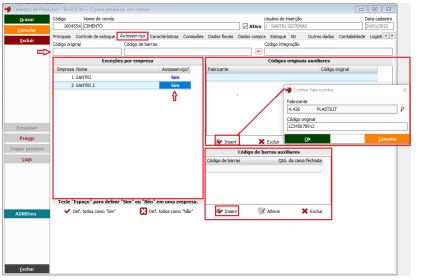
A aba “Autosserviço” é utilizada pelas empresas que possuem um autosserviço, assim, será informado se o produto será atendido no autosserviço como por exemplo (As vendas que passam pelo “Caixa Rápido”).
• Código original:
• Código de barras:
• Código de integração:
• Exceções por empresa: Defina as empresas que utilizarão ou não o autosserviço;
• Código de barras auxiliares: Cadastre o código de barras que o produto possui, para que na venda seja utilizado o leitor de código de barras. Pode ser cadastrado mais de um código de barras para um mesmo produto;
• Códigos originais auxiliares: Cadastre o código original do fabricante do produto (Para inserir o código, basta clicar no botão “Inserir”).
2.4- Aba – Características
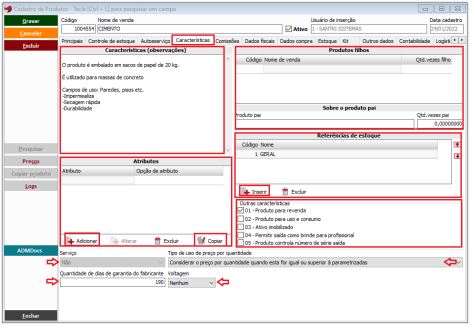
Na aba “Características” no campo “Características (observações)” devem ser informados os dados do produto. Podem ser informações que facilite a identificação, a composição e aplicação do produto, ou seja, características para auxiliar o vendedor em relação a venda.
• Produtos filhos: Produtos derivados da janela de “Definição de produtos pai”;
• Sobre o produto pai: Produtos derivados de outros cadastros.
Lembrando que para cadastrar um produto como “Pai e filho”, é necessário informar o campo “Unidade de venda” da aba “Principais” da tela “Cadastro de Produtos”.
Cadastro do produto “Pai”:
No campo “Unidade de venda” deve-se selecionar a opção em metros (MT) para o cadastro do produto pai.
Cadastro do produto “Filho”:
No campo “Unidade de venda” deve-se selecionar a opção em unidade (UND) para o cadastro do produto filho.
Após a definição da unidade de venda, deve-se configurar os produtos “Pai e filho”, ou seja, vincular o produto filho ao produto pai, na tela “Definir Produto Pai”. Regra de estoque: Não é permitido definir regra de estoque para o produto “Filho”, somente para o produto “Pai”. Também não é permitido que os produtos filhos sejam digitados no filtro de produto, pois na seleção eles não são mostrados.
• Referências de estoque: Nesse campo pode-se localizar a referência de estoque (Local) para facilitar a localização do produto. Basta clicar no botão Inserir”;
• Atributos: Nesse campo é selecionado atributos do produto. Para selecionar um atributo basta clicar no botão “Adicionar”, ou clicar no botão “Copiar” para selecionar um produto já com atributos;
• Serviço: Nesse campo é informado se o produto é serviço. Ao selecionar como “Sim”, será exibido na OS. (Produto/serviço – Mão de obra);
• Tipo de uso de preço por quantidade: Nesse campo há duas opções para selecionar: “Considerar o preço por quantidade quando esta for igual ou superior à parametrizadas” ou “Considerar o preço por quantidade apenas quando a quantidade vendida for múltiplo da quantidade parametrizada”;
• Quantidade de dias de garantia do fabricante: Informar a quantidade de dias de garantia pelo fabricante para o produto • Voltagem: Informar a voltagem do produto (Aparelho) como: 110, 220 ou bivolt.
Flag 01– Produto para revenda: Ao marcar essa opção, o produto será exibido para revenda na tela do vendedor;
Flag 02 – Produto para uso e consumo: Ao marcar essa opção, o produto será para uso e consumo;
Flag 03 – Ativo imobilizado: Essa opção é utilizada para um produto de bem da empresa. Pode ser cadastrado como um produto do ativo imobilizado. Ao ativar essa opção poderá ser informadas as contas contábeis na aba de contabilidade, para que ao efetuar a entrada o ADM já classifica os dados como patrimônio da empresa;
Flag 04 – Permitir saída como brinde para o profissional: Com essa opção marcada, irá permitir a saída do produto como brinde para profissionais.
Flag 05- Produto controla número de série saída: Essa opção permite um controle de qualidade. Caso seja encontrado um defeito na produção de um determinado lote de produto, pelo número de série será identificado.
2.5- Aba – Comissões
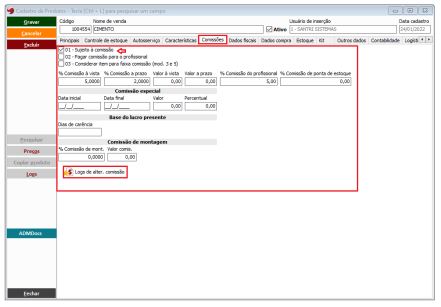
Na aba “Comissões” é informado dados da comissão do produto.
Flag 01 – Sujeito à comissão: Ao marcar essa opção o produto fará parte do cálculo da comissão, e as opções das flags “02 e 03” serão ativadas;
Flag 02 – Pagar comissão para o profissional: Com essa opção marcada o ADM irá gerar comissão para o profissional;
Flag 03 – Considerar item para faixa comissão (mod. 3 e 5): Essa opção paga a comissão por faixa.
• % Comissão à vista: Informe o percentual da comissão à vista do produto;
• % Comissão a prazo: Informe o percentual da comissão a prazo do produto;
• Valor à vista: Informe o valor da comissão à vista do produto;
• Valor a prazo: Informe o valor da comissão a vista do produto;
• % Comissão do profissional: Informe o percentual da comissão para o profissional;
• % Comissão de ponta de estoque: Informe o percentual da comissão para produto de ponta de estoque;
• Comissão especial: Comissão para impulsionar a venda do produto. Devese informar a data inicial, data final, valor e o percentual;
• Base do lucro presente: Informe a data limite para os dias de carência;
• Comissão de montagem: Informe o percentual de montagem e o valor da comissão.
• Botão “Logs de alter. comissão: Ao clicar nesse botão, o ADM abrirá a tela “Logs de Alterações de Comissões de Produtos”, para caso o usuário deseje alterar alguma comissão.
2.6- Aba – Dados fiscais
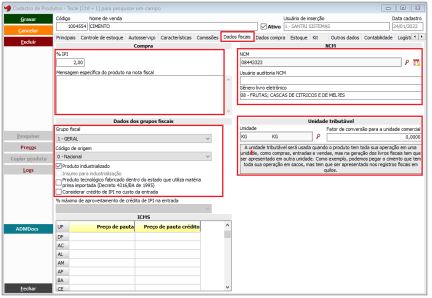
Na Aba “Dados fiscais” é definido os dados fiscais de compra, venda e dados fiscais por estado.
• % IPI: Nesse campo é informado o percentual do IPI que será calculado na entrada.
IPI – É um imposto federal que regulamenta a cobrança, fiscalização, arrecadação e administração do “Imposto sobre Produtos Industrializados”.
• Mensagem específica do produto na nota fiscal: Nesse campo pode ser informado uma mensagem referente ao produto para sair na nota fiscal;
• NCM: É informado a natureza das mercadorias importadas ou adquiridas no Brasil. O objetivo é classificar conforme o regulamento do Mercosul.
Para gerar a NF-e é necessário que esse campo NCM, seja preenchido corretamente.
• Usuário auditoria NCM:
• Gênero livro eletrônico: Informar o número do gênero do livro eletrônico, (Os gêneros são os “Dois primeiros dígitos do NCM”);
• Unidade tributável: É a unidade de medida tributária da Nota Fiscal Eletrônica (NF-e) e da Nota Fiscal Mod.1 e 1-A;
• Unidade: Esse campo é relativo à unidade de venda. Deverá ser informada a unidade de medida padronizada quilograma (kg);
• Fator de conversão para a unidade comercial: Fator utilizado para converter (multiplicar) a unidade a ser convertida para o inventário;
A unidade tributável será usada quando o produto tem toda sua operação em uma unidade como: Compras, entradas e vendas, mas na geração dos livros fiscais tem que ser apresentado em outra unidade.
Veja o seguinte caso:
O usuário pega o produto cimento que tem toda sua operação em “Sacos”, mas terá que apresentar nos registros fiscais em “Quilos”.
• Dados dos grupos fiscais: O grupo fiscal serve como configuração para as formas de tributação da mercadoria, tanto para compras como para vendas dentro ou fora do estado. No caso pode ser parametrizado para um estado (GO), e os demais podem ser parametrizados de forma geral;
• Grupo fiscal: Geral: Geral;
• Código de origem: Informe se o produto é nacional, estrangeiro (Importação direta) ou estrangeiro (Adquirida no mercado interno).
Flag – Produto industrializado: Essa opção é para o produto industrializado.
Estando marcada deverá calcular o IPI na venda;
Flag – Insumo para industrialização:
Flag – Produto tecnológico fabricado dentro do estado que utiliza matéria prima
importada (Decreto 4316/BA de 1995):
Flag – Considerar crédito de IPI no custo da entrada:
2.7- Aba – Dados compra
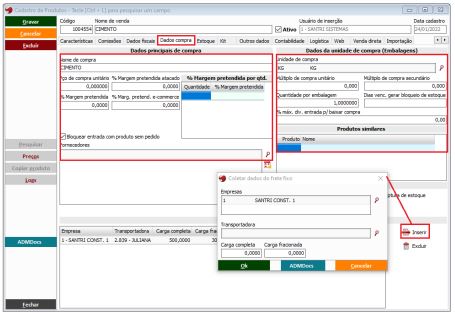
Na Aba “Dados compra” é voltada para informações referente a compra de produto.
• Nome de compra: Nome do produto de compra;
• Pço de compra unitário: É informado o valor da compra do produto. Esse campo pode ser alimentado ao fazer uma entrada de mercadoria (Essa informação será utilizada ao fazer um pedido de compra);
• % Margem pretendida atacado: Informe o percentual p/ precificar o produto no atacado;
• % Margem pretendida: Informe o percentual de precificação do produto;
• % Margem pretend. e-commerce:
• % Margem pretendida por qtd:
• Bloquear entrada com produto sem pedido: Ao marcar essa opção, só será permitido entrada somente com pedido de compra;
• Fornecedores: Informar os fornecedores do produto;
• Unidade de compra: Informe a unidade de medida que será utilizada na compra;
• Múltiplo de compra unitário: Informe o múltiplo de compra da embalagem utilizada pelo fornecedor na venda. Caso o produto seja adquirido de um fornecedor que tenha o múltiplo de compra diferente, pode-se cadastrar no campo “Múltiplo de compra secundário”;
• Múltiplo de compra secundário: Informe o múltiplo de compra secundário;
• Quantidade por embalagem: Informe a quantidade de itens por embalagens de entrada;
Ao informar o campo, deve-se ter cuidado ao efetuar uma entrada, pois o ADM irá fazer o cálculo da embalagem e não será necessário o cálculo manual. Portanto deve-se informar
a unidade de compras diferente da unidade de venda.
• Dias venc. gerar bloqueio de estoque:
• % máx. div. entrada p/ baixar compra:
• Produtos similares:
• Permitir agrupar similares nas verificações de ruptura de estoque:
• Quantidade mínima para considerar ruptura:
• Frete fixo: Informar os dados para o frete fixo do produto. Basta clicar no botão “Inserir” e informar os campos: Empresa, transportadora, carga completa e carga fracionada.
2.8- Aba – Estoque
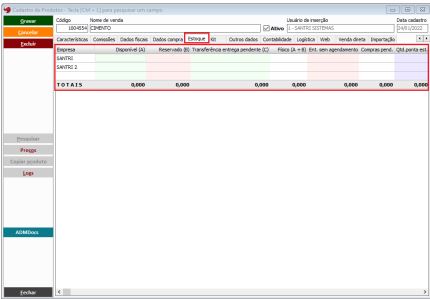
Nesta aba será visualizado o estoque e a movimentação do produto, através dos campos disponíveis:
• Disponível (A): Produto em estoque para venda;
• Reservado (B): Produto em estoque vendido;
• Transferência entrega pendente (C): Produto em estoque que foi transferido de uma loja para outra loja;
• Físico (A + B):
• Ent. sem agendamento: Solicitação de compra sem data certa para entrada;
• Compras pend.: Compra aguardando a mercadoria chegar para efetuar a entrada;
• Qtd. ponta est.: Estoque final do produto.
2.9- Aba – Kit
Nesta aba é definido se o produto é um “Produto kit”, formado por outros produtos. Para definir o produto kit, deve-se inserir os produtos que farão parte do kit, através dos campos disponíveis como: Produto, marca, código original, quantidade, % rateio/preço, peso e ativo. Basta clicar no botão “Inserir” localizado na parte inferior da tela.
• Controlar produto como kit: Essa opção é para definir os produtos que farão parte do kit;
• Aceitar devolução desmembrada: Ao marcar essa opção o produto poderá ser devolvido separadamente (Ou senão somente o kit completo);
• Tinta manipulada: Essa opção informar que o produto será utilizado no kit que compõem a tinta manipulada;
• Entrega agrupada: Marcando essa opção a entrega poderá ser de um produto do kit “Fracionado” ou todos os produtos do kit “Completo”;
• Atualizar o preço do kit automaticamente ao dar uma entrada em um de seus componentes: Essa opção permite a alteração do preço do produto “kit”, ao efetuar a entrada de um dos produtos que compõem o kit com valor diferenciado;
• Atualizar preço de venda automaticamente ao atualizar o preço de venda de um dos seus componentes: Ao selecionar essa opção, toda alteração do preço de venda, automaticamente atualizará também o preço de venda do kit.
• Imprimir mapa de produção: Ao marcar essa opção, será impresso o mapa da produção do produto kit.
A produção de um produto é quando a loja não trabalha como estoque do “Produto kit” (Final). Nesse caso vende-se o produto primeiro, e depois manda para a linha de montagem para assim ser o produto final.
2.10- Aba – Outros dados
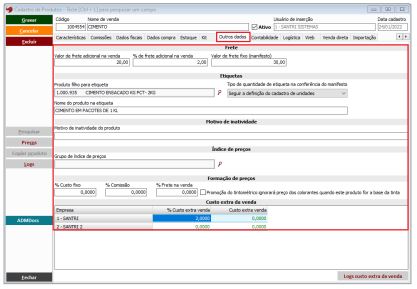
Na aba “Outros dados” podem ser informados outros dados referentes ao produto.
• Valor de frete adicional na venda: Informe um valor adicional de frete;
• % de frete adicional na venda: Informe o percentual de frete adicional;
A produção de um produto é quando a loja não trabalha com o estoque do “Produto kit” (Final). Nesse caso vende-se o produto primeiro, e depois manda para a linha de montagem
para assim ser o produto final.
• Valor de frete fixo (manifesto): Informe o valor de frete fixo para o produto;
• Produto filho para etiqueta: Informe o produto filho para a etiqueta;
• Tipo de quantidade de etiqueta na conferência do manifesto: Esse campo dispõe de quatro opções para o tipo de quantidade:
✓ Seguir a definição do cadastro de unidades;
✓ Uma etiqueta para cada unidade;
✓ Uma etiqueta para a quantidade total do item;
✓ Não emitir etiqueta.
• Nome do produto na etiqueta: Informar um nome para sair na etiqueta do produto;
• Motivo de inatividade do produto: Ao inativar um produto, deve-se preencher esse campo com o motivo de sua inativação, ou seja, criar um histórico desse produto;
• Grupo de índice de preços:
• % Custo fixo: Informe o percentual do custo fixo;
• % Comissão:
• % Frete na venda: Informe o percentual de frete na venda;
• Promoção do tintométrico ignorará preço dos colorantes quando este produto for a base da tinta:
• % Custo extra venda:
• Custo extra venda:
2.11- Aba – Contabilidade
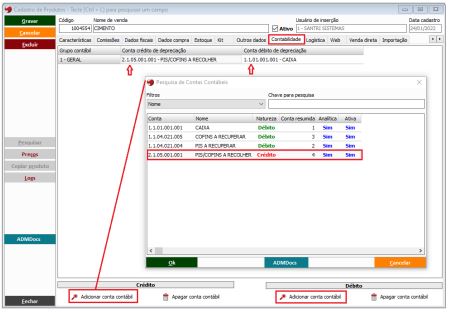
Na aba “Contabilidade” poderá informar as contas de crédito de depreciação e conta débito de depreciação do grupo contábil.
• Conta crédito de depreciação: Informar a conta contábil de crédito de depreciação. Basta clicar no botão “Adicionar conta contábil” na aba “Crédito” e selecionar a conta desejada;
• Conta débito de depreciação: Informar a conta contábil de débito de depreciação. Basta clicar no botão “Adicionar conta contábil” na aba “Adicionar conta contábil” e selecionar a conta desejada.
Lembrando que a aba “Contabilidade” só ficará visível e ativa, se a empresa possuir o “Módulo Contábil”. Para adquiri-lo deve-se entrar em contato com o departamento comercial da “Santri Sistemas”.
2.12- Aba – Logística
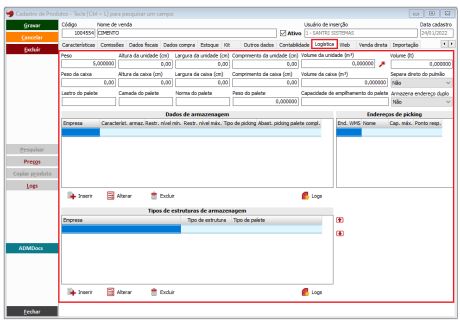
A aba “Logística” traz campos como:
• Peso: Informar o peso do produto;
• Altura da unidade (cm): Informar a altura em centímetros;
• Largura da unidade (cm): Informar a largura em centímetros;
• Comprimento da unidade (cm): Informar o comprimento em centímetros;
• Volume da unidade (m³): Informar o volume em metros cúbicos;
• Volume (lt): Informar o volume em litros;
• Peso da caixa: Informar o peso da caixa;
• Altura da caixa (cm): Informar a altura da caixa em centímetros;
• Largura da caixa (cm): Informar a largura da caixa em centímetros;
Lembrando que a aba “Contabilidade” só ficará visível e ativa, se a empresa possuir o “Módulo Contábil”. Para adquiri-lo deve-se entrar em contato com o departamento comercial da
“Santri Sistemas”.
• Comprimento da caixa (cm): Informar o comprimento da caixa em centímetros;
• Volume da caixa (m³): Informar o volume da caixa em metros cúbicos;
• Lastro do palete:
• Camada do palete:
• Norma do palete:
• Peso do palete: Informar o peso do palete;
• Capacidade de empilhamento do palete:
• Armazena endereço duplo:
• Dados de armazenagem:
• Endereços de picking:
• Tipos de estruturas de armazenagem:
Lembrando que a aba “Logística” só ficará visível e ativa, se a empresa possuir o “Módulo Logística”. Para adquiri-lo devese entrar em contato com o departamento comercial da “Santri Sistemas”.
2.13- Aba – Web
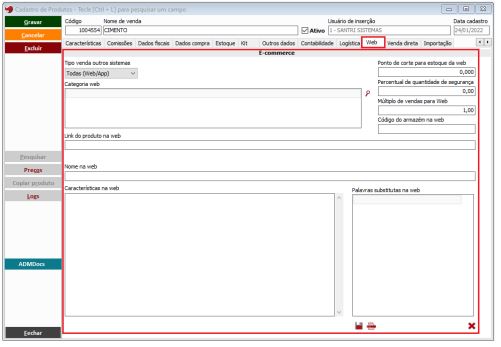
Na aba “Web” é definido os produtos que serão utilizados para venda no ecommerce, e a tela traz campos como:
• Tipo venda outros sistemas: Esse campo traz duas opções para tipo de venda:
✓ Todas (Web/App);
✓ Somente app.
• Ponto de corte para estoque da web:
• Percentual de quantidade de segurança:
• Múltiplo de vendas para web:
• Código do armazém na web:
• Categoria web:
• Link do produto na web:
• Nome na web:
• Características na web:
• Palavras substitutas na web:
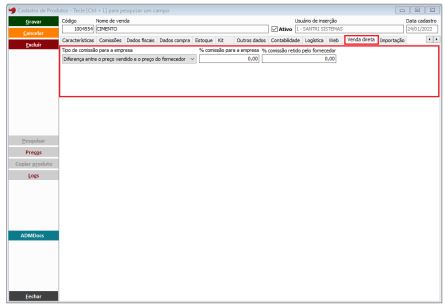
2.14- Aba – Venda direta
Na aba “Venda direta” pode-se definir os campos como:
• Tipo de comissão para a empresa: Esse campo traz três opções para o tipo de comissão para a empresa na venda direta:
✓ Padrão definido no cadastro do fornecedor;
✓ Percentual fixo;
✓ Diferença entre o preço vendido e o preço do fornecedor.
• % comissão para a empresa:
• % comissão retido pelo fornecedor:
2.15- Aba – Importação
Na aba “Importação” pode-se definir os campos como:
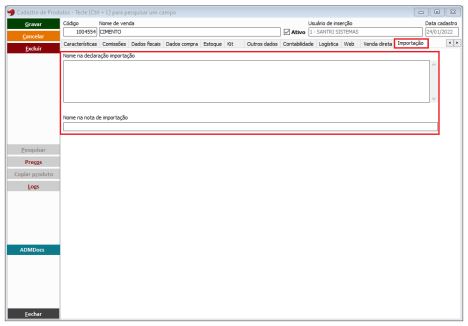
• Nome na declaração importação:
• Nome na nota de importação:
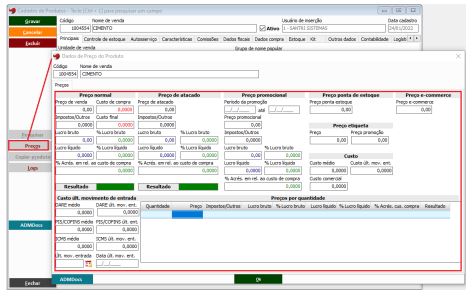
3-Botão “Preços”
Para visualizar os dados de preço do produto cadastrado, basta o usuário clicar no botão “Preço”, localizado na lateral da tela. E o ADM abrirá a tela “Dados de Preço do Produto” carregando vários campos com informações referentes ao preço do produto.
• Aba – Preço normal;
• Aba – Preço de atacado;
• Aba – Preço promocional;
• Aba – Preço ponta de estoque;
• Aba – Preço e-commerce;
• Aba – Preço etiqueta;
• Aba – Preços por quantidade;
• Aba – Custos;
• Aba – Custo últ. Movimento de entrada.
4-Acesso:
É necessário que o usuário tenha autorização as telas e processos para acessar:
✓ Cadastro de produtos;
✓ Alteração de custo;
✓ Alterar dados de comissão;
✓ Alterar dados de compras;
✓ Alterar dados de grupos fiscais de produtos;
✓ Alterar status de aceitar estoque negativo;
✓ Definir produto pai.
Atualizado em 05 de março de 2024 às 19:38:57